デモ
デモを読み込めませんでした。
仕様
- 用途
- ヒーロー
- 動作
- WebGL
- 種類
- シェーダー
- 動作確認
- three 0.186.0・gsap 3.15.0
- 公開日
しくみと調整
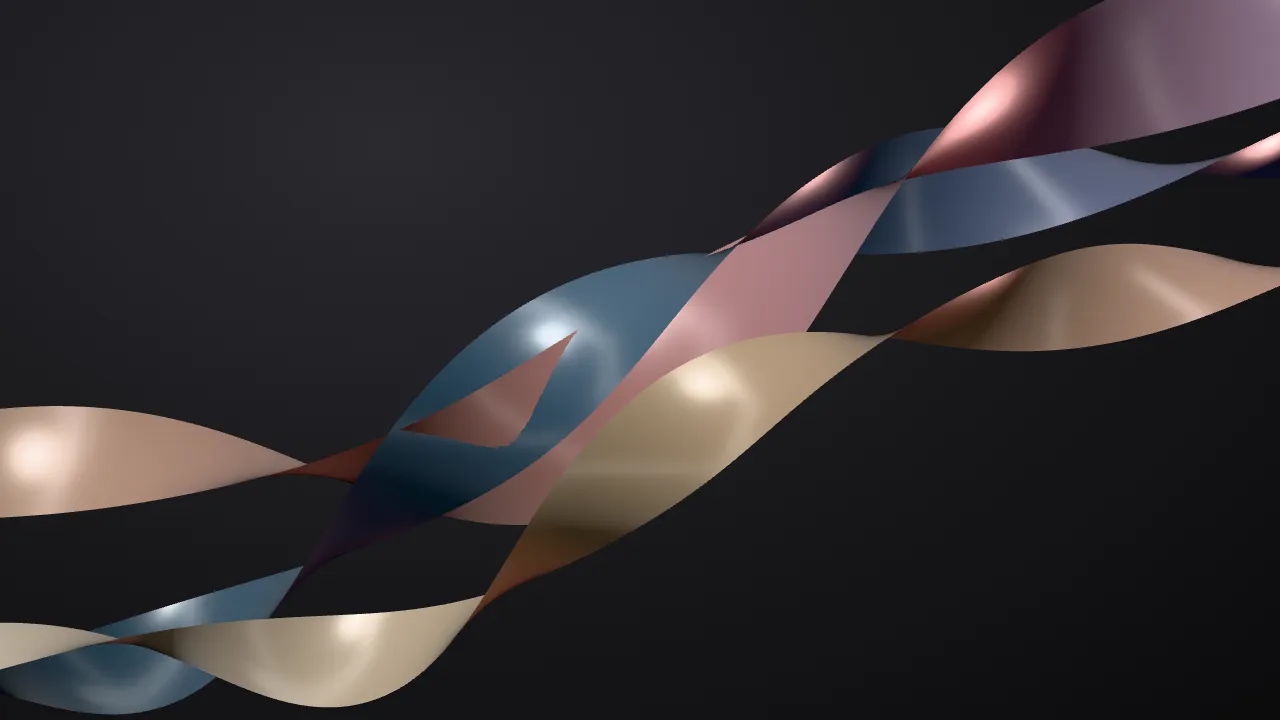
全画面の板に、フラグメントシェーダーを 1 枚かけた背景です。上から淡いグレージュ・くすみローズ・ラベンダーグレー・墨のスレートの 4 色へ移る縦のグラデーションを少し斜めに倒し、色の境目を 2 つのノイズでうねらせます。ノイズを引く座標を円周に沿って回すので、10 秒でひと回りして元の模様に戻り、ループの継ぎ目が出ません。左上には、ゆっくり漂うやわらかい光だまりを足しています。
フィルムグレインは、乱数ではなく、画素の位置とコマ番号から作ったハッシュで決めます。gl_FragCoord を整数に切り捨てて使うので、粒はいつも 1 画素の大きさです。コマ番号は JS で整数にしてから渡し、1 秒に 12 回だけ入れ替えます。描き直すたびに変えると、ざらつきがせわしなく見えます。
粒は中間調に強く、明るい所と暗い所には弱く乗せると、フィルムらしくなります。明るさを L として、粒の振れ幅に 0.5 + 2L(1 − L) を掛けています。粒は、なめらかなグラデーションに出やすい色の段差(バンディング)を散らす役目も兼ねるので、粒の強さを 0 にすると縞が見えることがあります。
粒のハッシュには sin を使わない形を選んでいます。sin を使うハッシュに画素の座標のような大きな値を入れると、GPU によっては精度が足りず、粒に縞や格子の模様が出ます。4 色はどれも彩度を抑えたアッシュ寄りの色で、上ほど明るく下ほど暗く並べ、色相ではなく明るさの差で奥行きを出しています。中ほどのラベンダーグレーは、濃い文字にも白い文字にも明るさが足りないので、文字の側だけ、いちばん明るいグレージュを薄くかけて持ち上げています。
4 色と光だまりの色は CSS 変数で変えられます。粒の強さと入れ替わる速さ、うねりがひと回りする長さで質感を調整します。動きを減らす設定では 1 枚だけ描いて止め、画面の外にあるあいだは描き直しを止めます。ブランドサイトやポートフォリオ、写真や映像のスタジオのやわらかいヒーローに向いています。
コード
<section class="grain-hero">
  <!-- 背景は飾りなので、読み上げからは外す -->
  <canvas class="grain-hero__canvas" aria-hidden="true"></canvas>
  <div class="grain-hero__inner">
    <p class="grain-hero__eyebrow">Photography</p>
    <h1 class="grain-hero__title">その一瞬を、<br>美しく残す。</h1>
    <p class="grain-hero__lead">ここに説明文が入ります。</p>
    <a class="grain-hero__button" href="/works/">作品を見る</a>
  </div>
</section>.grain-hero {
/* 上から下へ移る 4 色と、左上の光だまりの色。script.js がこの 5 つを読んでシェーダーへ渡すので、#rrggbb で書く */
--greige: #e6d6bf; /* 淡いグレージュ */
--rose: #d99590; /* くすみローズ */
--lavender: #857ba5; /* ラベンダーグレー */
--slate: #475c6a; /* 墨のスレート。上から下へ明るさを落として奥行きを出す */
--glow: #f3e7d5;
--ink: #262626;
--gutter: clamp(24px, 7vw, 96px);
position: relative;
display: grid;
align-items: center;
min-height: min(90vh, 720px);
padding: 0 var(--gutter);
overflow: hidden;
color: var(--ink);
/* 読み込み中と、WebGL が使えないときの地 */
background: linear-gradient(170deg, var(--greige), var(--rose) 35%, var(--lavender) 65%, var(--slate));
}
.grain-hero__canvas {
position: absolute;
inset: 0;
display: block;
width: 100%;
height: 100%;
}
/* 文字の側だけ、いちばん明るい色の薄い幕で持ち上げる。ラベンダーグレーの上では、濃い文字が読みにくい */
.grain-hero::after {
content: "";
position: absolute;
inset: 0;
background: linear-gradient(100deg, color-mix(in srgb, var(--greige) 40%, transparent), color-mix(in srgb, var(--greige) 30%, transparent) 50%, transparent 75%);
pointer-events: none;
}
.grain-hero__inner {
position: relative;
z-index: 1; /* 幕(::after)より前に出す */
max-width: 32em;
}
.grain-hero__eyebrow {
margin: 0;
font-size: 13px;
font-weight: 700;
letter-spacing: 0.14em;
text-transform: uppercase;
}
.grain-hero__title {
margin: 24px 0 0;
font-size: clamp(40px, 8vw, 72px);
line-height: 1.05;
letter-spacing: -0.02em;
text-wrap: balance; /* 2 行に折り返すとき、行の長さをそろえる */
}
.grain-hero__lead {
margin: 24px 0 0;
font-size: 18px;
line-height: 1.8;
word-break: auto-phrase; /* 和文を文節の切れ目で折り返す(対応していないブラウザでは、ふつうに折り返す) */
}
.grain-hero__button {
display: inline-grid;
place-items: center;
height: 48px;
margin-top: 32px;
padding: 0 32px;
border-radius: 999px;
background-color: var(--ink);
color: #ffffff;
font-size: 15px;
font-weight: 600;
letter-spacing: 0.04em;
text-decoration: none;
}
.grain-hero__button:focus-visible { outline: 2px solid var(--ink); outline-offset: 4px; }
/* 幅が狭いと、横に流す幕では文字の下が薄くなる。一様にかける */
@media (max-width: 720px) {
.grain-hero::after { background: color-mix(in srgb, var(--greige) 45%, transparent); }
}import * as THREE from "three";
const DURATION = 10; // 色の境目のうねりがひと回りして、同じ模様に戻るまで(秒)
const GRAIN_FPS = 12; // 粒が入れ替わる速さ(コマ/秒)。上げるほど、ざらつきがせわしなくなる
const GRAIN = 0.1; // 粒の強さ(0 で消える)
const reduceMotion = window.matchMedia("(prefers-reduced-motion: reduce)").matches;
const vertexShader = /* glsl */ `
varying vec2 vUv;
void main() { vUv = uv; gl_Position = vec4(position.xy, 0.0, 1.0); }
`;
const fragmentShader = /* glsl */ `
precision highp float;
uniform vec2 uResolution;
uniform float uPhase, uGrainFrame, uGrain;
uniform vec3 uStops[4];
uniform vec3 uGlow;
varying vec2 vUv;
vec2 hash2(vec2 p) {
p = vec2(dot(p, vec2(127.1, 311.7)), dot(p, vec2(269.5, 183.3)));
return -1.0 + 2.0 * fract(sin(p) * 43758.5453123);
}
// グラディエントノイズ(-1..1)
float noise(vec2 p) {
vec2 i = floor(p), f = fract(p), u = f * f * (3.0 - 2.0 * f);
return mix(mix(dot(hash2(i), f), dot(hash2(i + vec2(1.0, 0.0)), f - vec2(1.0, 0.0)), u.x),
mix(dot(hash2(i + vec2(0.0, 1.0)), f - vec2(0.0, 1.0)), dot(hash2(i + vec2(1.0, 1.0)), f - vec2(1.0, 1.0)), u.x), u.y);
}
// 粒のハッシュ(0..1)。sin を使わないので、画素の座標が大きくても模様が崩れにくい
float hash12(vec2 p) {
vec3 p3 = fract(vec3(p.xyx) * 0.1031);
p3 += dot(p3, p3.yzx + 33.33);
return fract((p3.x + p3.y) * p3.z);
}
// s = 0(上)→ 1(下)で 4 色をなめらかにつなぐ
vec3 palette(float s) {
s = clamp(s, 0.0, 1.0) * 3.0;
vec3 c = mix(uStops[0], uStops[1], smoothstep(0.0, 1.0, s));
c = mix(c, uStops[2], smoothstep(1.0, 2.0, s));
return mix(c, uStops[3], smoothstep(2.0, 3.0, s));
}
void main() {
vec2 p = (vUv - 0.5) * vec2(uResolution.x / uResolution.y, 1.0);
// 時間は円周上の座標としてノイズに足す。1 周すると同じ模様に戻る
vec2 loop = vec2(cos(uPhase), sin(uPhase));
float n1 = noise(p * 0.9 + loop * 0.6);
float n2 = noise(p * 1.8 - loop.yx * 0.45 + 3.1);
// 縦のグラデーションを少し斜めに倒し、境目をノイズでうねらせる
float s = (1.0 - vUv.y) * 0.8 + vUv.x * 0.18 + n1 * 0.34 + n2 * 0.12;
vec3 color = palette(s);
// 左上にやわらかい光だまり
vec2 glow = vec2(-0.38 + 0.12 * cos(uPhase), 0.26 + 0.08 * sin(uPhase * 2.0));
color += uGlow * exp(-dot(p - glow, p - glow) / 0.09) * 0.16;
// フィルムグレイン。(画素の位置, コマ番号)のハッシュで決め、中間調に強く、明部・暗部には弱く乗せる
float g = hash12(floor(gl_FragCoord.xy) + uGrainFrame * vec2(37.0, 17.0));
float lum = dot(color, vec3(0.299, 0.587, 0.114));
color += (g - 0.5) * uGrain * (0.5 + 2.0 * lum * (1.0 - lum));
gl_FragColor = vec4(color, 1.0);
}
`;
document.querySelectorAll(".grain-hero").forEach((hero) => {
const css = (name) => getComputedStyle(hero).getPropertyValue(name).trim();
// 色は CSS 変数から読む。THREE.Color は線形に直すので、hex を 255 で割った値をそのまま渡す
const rgb = (name) => { const hex = Number.parseInt(css(name).slice(1), 16); return new THREE.Vector3((hex >> 16) / 255, ((hex >> 8) & 255) / 255, (hex & 255) / 255); };
const uniforms = {
uPhase: { value: 0 }, uGrainFrame: { value: 0 }, uGrain: { value: GRAIN }, uResolution: { value: new THREE.Vector2(1, 1) },
uStops: { value: ["--greige", "--rose", "--lavender", "--slate"].map(rgb) }, uGlow: { value: rgb("--glow") },
};
const renderer = new THREE.WebGLRenderer({ canvas: hero.querySelector(".grain-hero__canvas") });
renderer.setPixelRatio(Math.min(window.devicePixelRatio, 2));
const scene = new THREE.Scene();
const camera = new THREE.OrthographicCamera(-1, 1, 1, -1, 0, 1); // 板は画面ぴったりの 2 × 2。頂点シェーダーがそのまま座標に使う
const plane = new THREE.Mesh(new THREE.PlaneGeometry(2, 2), new THREE.ShaderMaterial({ uniforms, vertexShader, fragmentShader }));
scene.add(plane);
const draw = (t) => {
uniforms.uPhase.value = ((t % DURATION) / DURATION) * Math.PI * 2;
uniforms.uGrainFrame.value = Math.floor(t * GRAIN_FPS) % (DURATION * GRAIN_FPS); // 粒のコマ番号は、JS で整数にしてから渡す
renderer.render(scene, camera);
};
const sizes = new ResizeObserver(() => {
const { clientWidth: w, clientHeight: h } = hero;
renderer.setSize(w, h, false); // 大きさは CSS が決めるので、style は書き換えない
uniforms.uResolution.value.set(w, h);
if (reduceMotion) draw(5.8); // 動きを減らす設定では、1 枚だけ描いて止める
});
const view = new IntersectionObserver(([e]) => renderer.setAnimationLoop(e.isIntersecting && !reduceMotion ? (ms) => draw(ms / 1000) : null)); // 画面の外では回さない
sizes.observe(hero); view.observe(hero);
hero.destroy = () => { // PJAX で幕ごと捨てるときに呼ぶ。放っておくと WebGL の文脈が積み上がる
renderer.setAnimationLoop(null); sizes.disconnect(); view.disconnect();
plane.geometry.dispose(); plane.material.dispose(); renderer.dispose(); renderer.forceContextLoss();
};
});