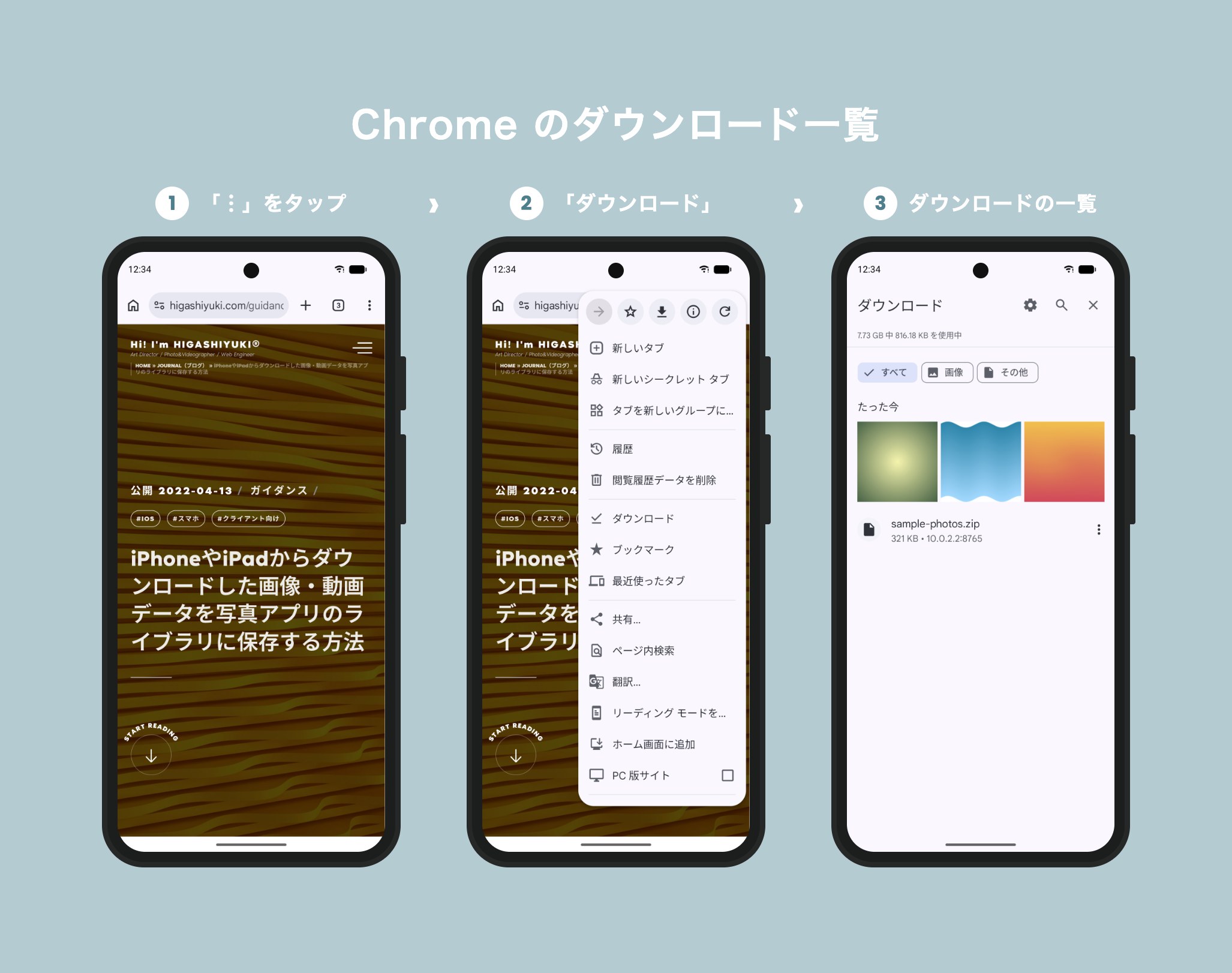
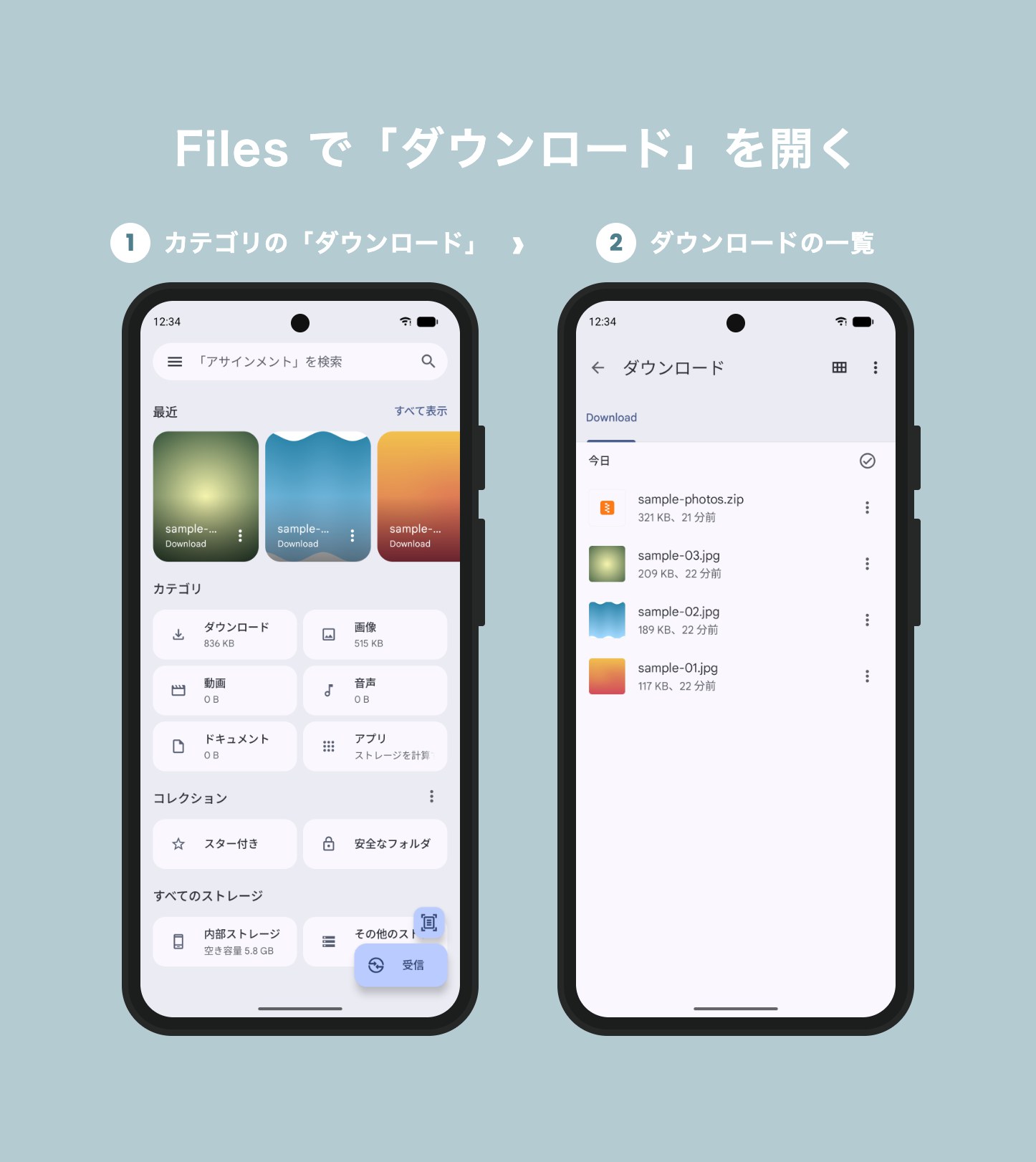
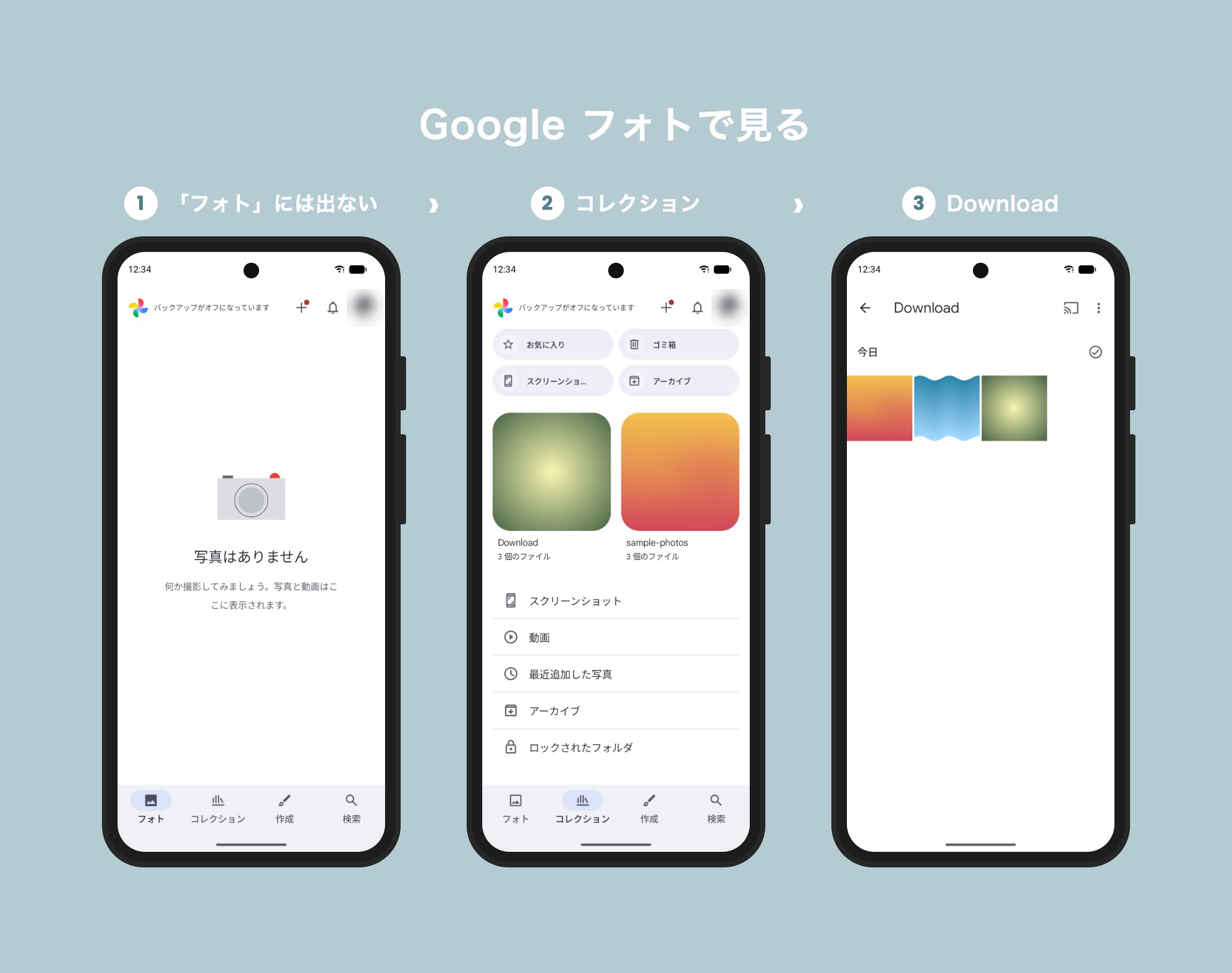
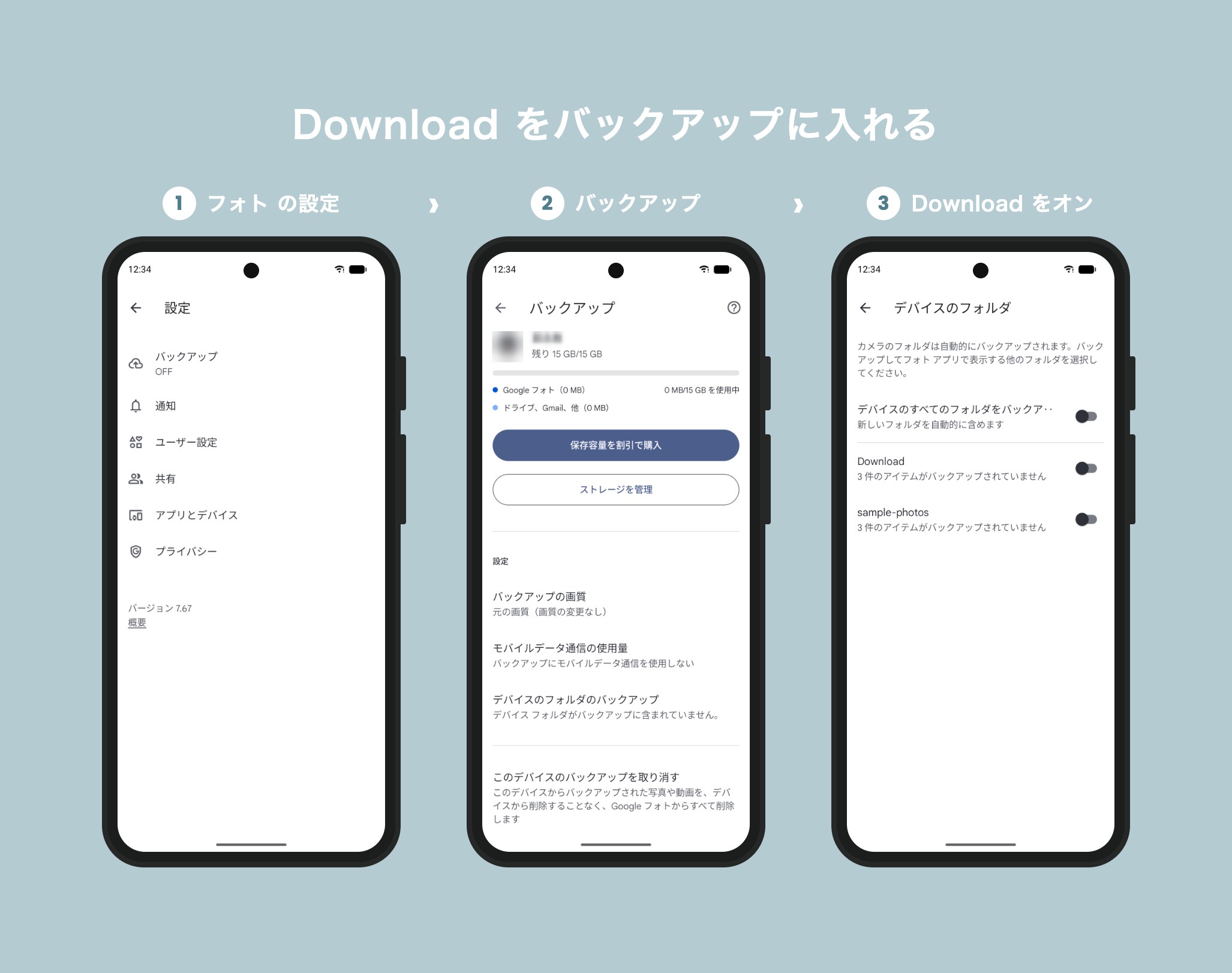
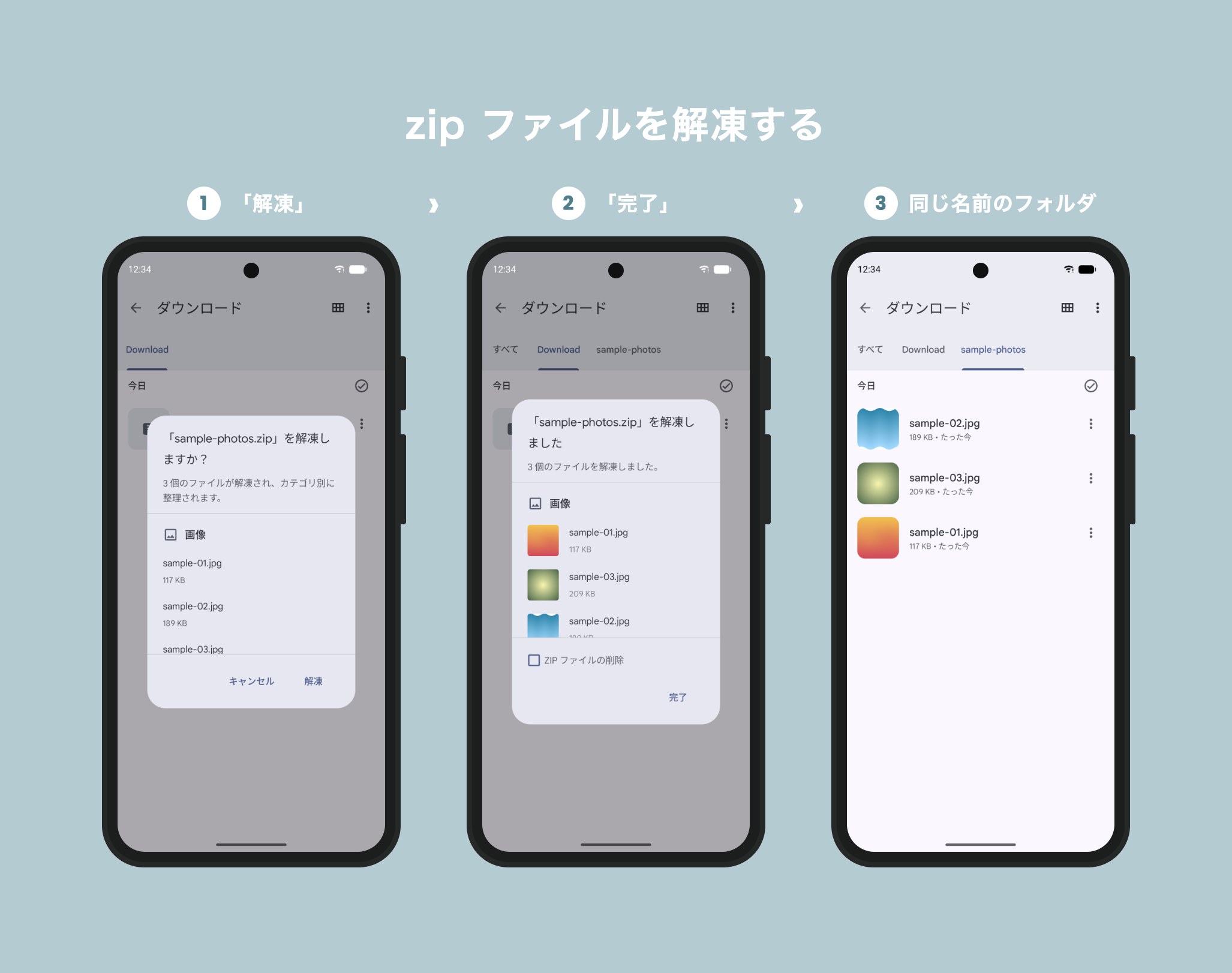
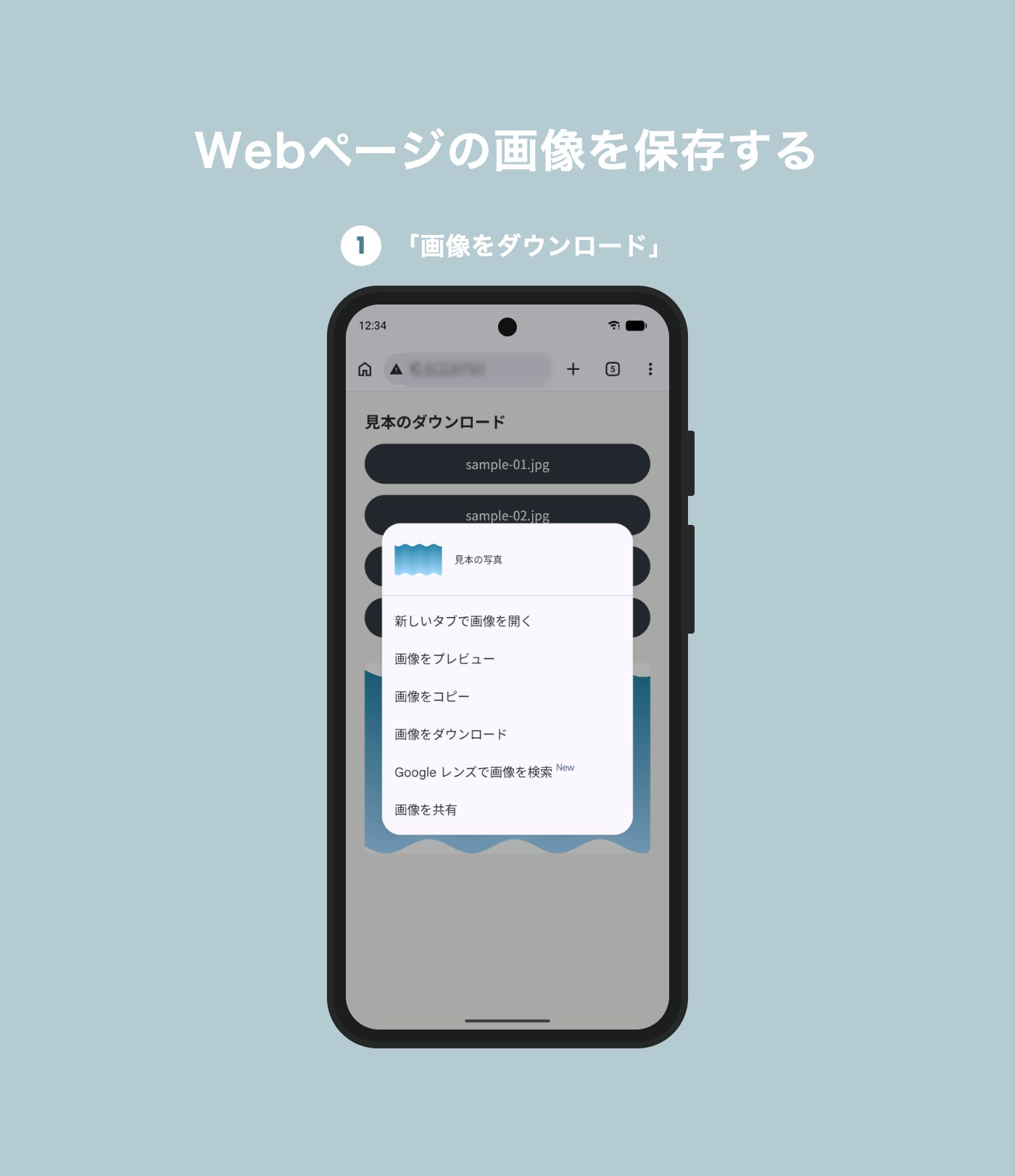
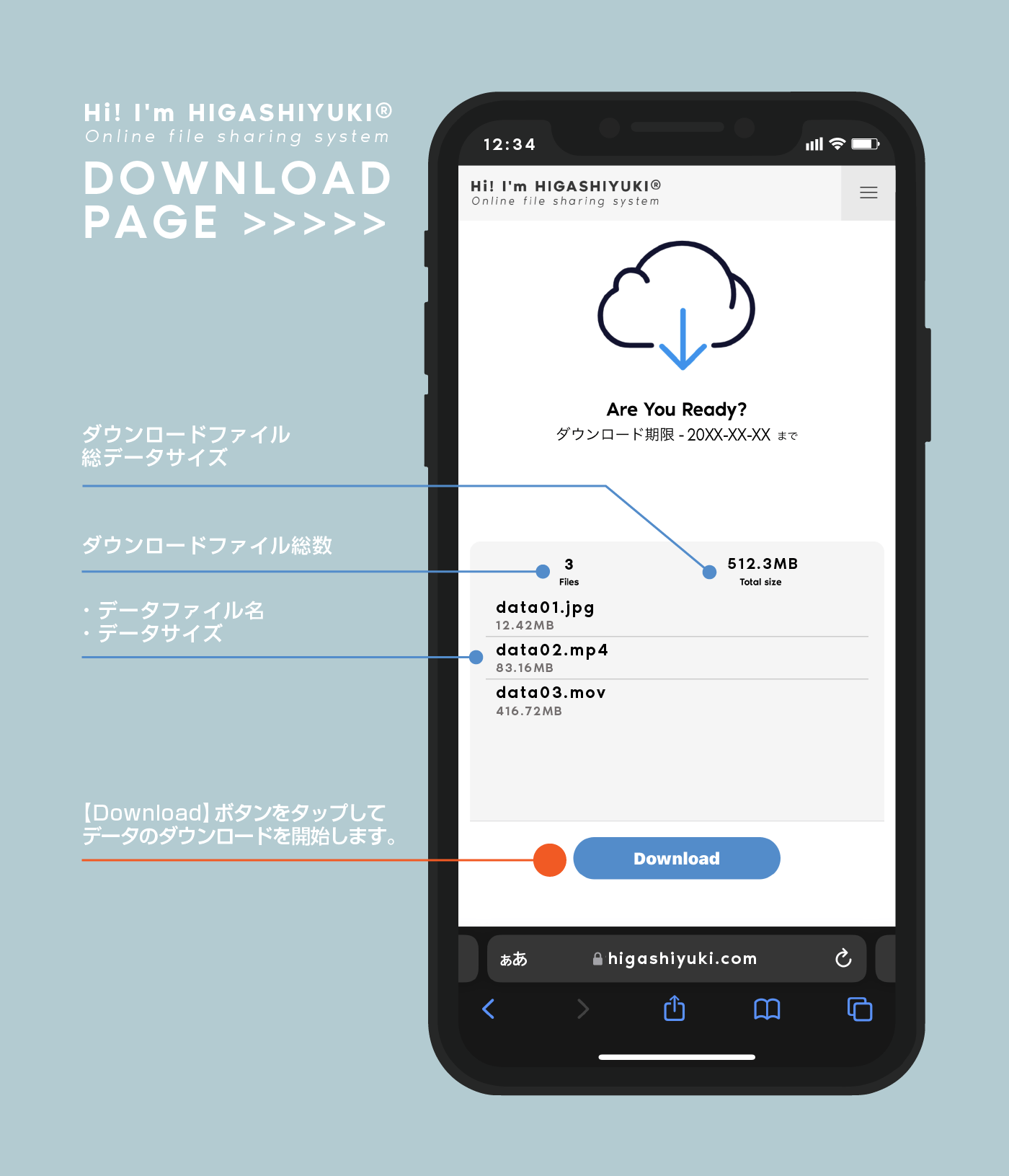
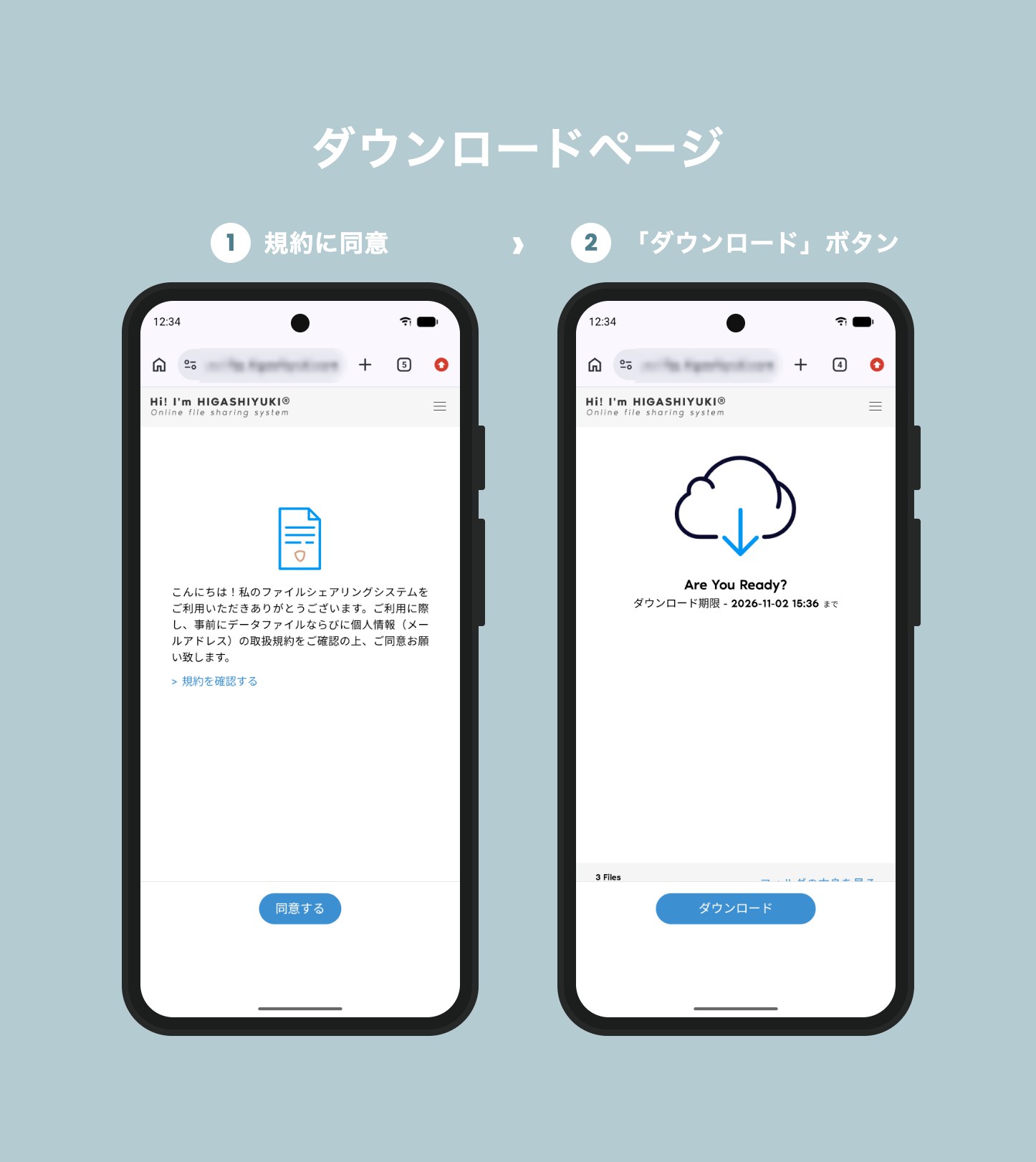
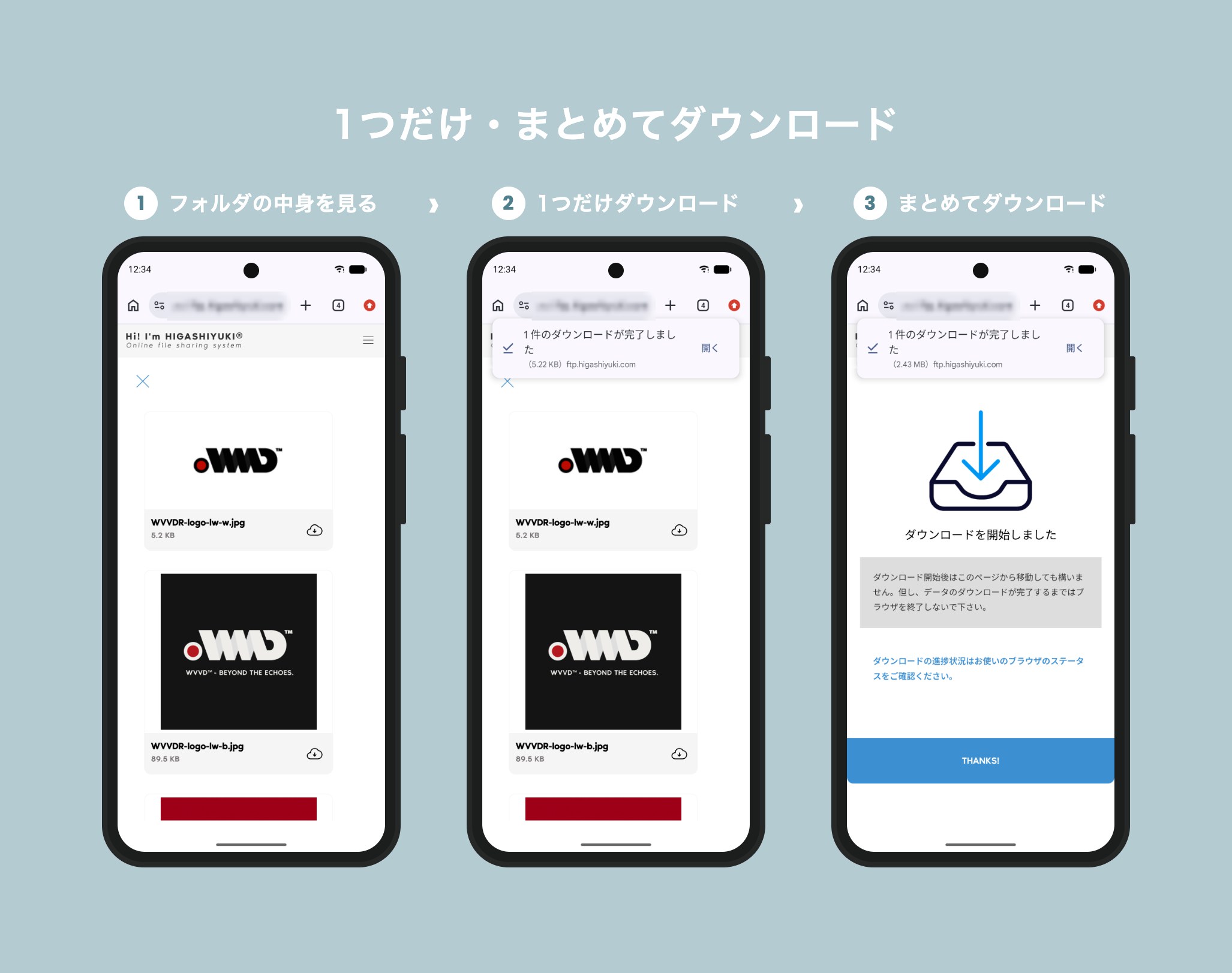
Webページやメールのリンクから写真・動画をダウンロードしたのに、Google フォトを開いても見当たらない。そんなときも、データは消えていません。Android では、Chrome でダウンロードしたデータは本体の「Download」フォルダに入ります。 この記事では、ダウンロードしたデータの見つけ方と、ギャラリーや Google フォトで見る方法を、Pixel(Android 17)の画面で説明します。ほかの機種でも、Chrome と Google フォトを使っていれば同じ手順です。 この記事の要点 ダウンロードしたデータは、本体の「Download」フォルダに入っています Google フォトなら「コレクション」→「Download」で見られます Google フォトのいつもの「フォト」の画面に出したいときは、「Download」フォルダのバックアップをオンにします iPhone・iPad をお使いの方は、iPhone・iPadでダウンロードした画像・動画はどこ?写真アプリに保存する方法をご覧ください。 CONTENTS目次 01ダウンロードした画像・動画は「Download」フォルダに入っています 02ダウンロードしたデータを見つける3つの方法 03Google フォトのいつもの画面に出す 04zip ファイルを解凍する 05Webページの画像を1枚だけ保存する 06うまくいかないときは 07私のファイル共有システムをご利用の方へ 08まとめ ダウンロードした画像・動画は「Download」フォルダに入っています カメラで撮った写真や動画は、本体の「DCIM」というフォルダに保存されます。一方、Chrome などのブラウザでダウンロードしたデータは、本体の「Download」フォルダに保存されます。 保存先のフォルダが違うだけで、どちらも本体の中にあります。ギャラリーのアプリで見たり、SNS に投稿したり、人に送ったりするのに、保存し直す必要はありません。 保存先を確かめる Chrome でダウンロードしたデータは、内部ストレージの「Download」に入ります。Chrome の保存先は、「︙」→「設定」→「ダウンロード」の「ダウンロード場所」で確かめられます。SD カードを入れている機種で保存先を SD カードにしている場合は、SD カードの「Download」に入ります。 Chrome 以外のブラウザ(Galaxy の「Samsung Internet」など)を使っている場合は、そのブラウザの設定で保存先を確かめてください。 ダウンロードしたデータを見つける3つの方法 方法1 Chrome のダウンロード一覧から開く ダウンロードした直後なら、これがいちばん早い方法です。 Chrome の右上の「︙」ボタンをタップする 「ダウンロード」をタップする 一覧からファイルをタップすると開く 一覧には、画像は小さな画像で、zip などほかのファイルは名前で並びます。上の「画像」「その他」で絞り込めます。 ダウンロードが終わったときに画面の上に出る「1 件のダウンロードが完了しました」のメッセージの「開く」をタップしても開けます。 方法2 ファイル管理のアプリで「ダウンロード」を開く 本体のファイルを一覧できるアプリで、「ダウンロード」を開きます。Pixel なら「Files」(Files by Google)を開き、最初の画面の「カテゴリ」→「ダウンロード」をタップします。 新しいものから順に並ぶので、ダウンロードしたばかりのデータは先頭にあります。 機種によって、ファイル管理のアプリ(Galaxy の「マイファイル」など)は違います。どのアプリでも、「Download」フォルダを開けば見つかります。Files by Google を Play ストアから入れて使うこともできます。 方法3 ギャラリーのアプリで見る 画像と動画なら、Google フォトでも見られます。画面下の「コレクション」→「Download」をタップします。zip を解凍してできたフォルダ(zip と同じ名前)も、ここに別に並びます。 機種に最初から入っているギャラリーのアプリ(Galaxy の「ギャラリー」など)を使っている場合は、アルバムやフォルダの一覧で「Download」を探してください。 Google フォトのいつもの画面に出す Google フォトを開いて最初に出る「フォト」の画面には、カメラで撮った写真・動画と、バックアップをオンにしたフォルダの写真・動画だけが並びます。ダウンロードしたデータは、そのままではここに出ません。ほかに写真が無いと「写真はありません」と表示されます。 「フォト」の画面に出したいときは、「Download」フォルダのバックアップをオンにします。 Google フォトの右上のプロフィールの写真(またはイニシャル)をタップする 「フォト の設定」→「バックアップ」をタップする 「バックアップ」がオフなら、オンにする 下にある「デバイスのフォルダのバックアップ」をタップし、「Download」をオンにする バックアップをオンにする前に バックアップがオフのままでは、「デバイスのフォルダのバックアップ」の項目そのものが出ません。 バックアップをオンにすると、カメラで撮った写真・動画も Google アカウントにバックアップされ、アカウントの保存容量(無料のアカウントは 15 GB)を使います。「Download」には、ほかのアプリで保存した画像も入っていることがあります。気になる方は、オンにせず方法3で見てください。 zip ファイルを解凍する 複数のデータをまとめてダウンロードすると、1つの zip ファイル(複数のファイルを1つにまとめたもの)になっていることがあります。zip のままでは、ギャラリーのアプリに出ません。 Pixel では「Files」(Files by Google)で解凍します。 最初の画面の「ダウンロード」で、zip ファイルをタップする 「〜を解凍しますか?」と中身の一覧が出たら、「解凍」をタップする 解凍が終わったら「完了」をタップする。元の zip ファイルが要らなければ、先に「ZIP ファイルの削除」にチェックを入れる 解凍したデータは、「Download」の中に zip と同じ名前のフォルダができて、そこに入ります。Google フォトでは、「コレクション」にそのフォルダの名前で並びます。 ほかのファイル管理のアプリを使っている場合も、zip ファイルをタップし、「解凍」や「展開」を選んでください。 1つのデータだけをダウンロードした場合は、zip にはなりません。この手順はいりません。 Webページの画像を1枚だけ保存する Webページに表示されている画像なら、画像を長押しして「画像をダウンロード」を選ぶと、「Download」フォルダに保存されます。 うまくいかないときは ダウンロードが始まらない(Instagram・LINE などのアプリの中で開いている) Instagram や LINE などのメッセージに届いたリンクをタップすると、そのアプリの中の簡易的なブラウザでページが開きます。この画面では、ダウンロードが始まらなかったり、保存先が分からなくなったりします。 次のどちらかの方法で、Chrome で開き直してください。 画面の「︙」「…」などのメニューから「ブラウザで開く」「Chrome で開く」を選ぶ(表示はアプリによって違います) リンクを長押ししてコピーし、Chrome を開いてアドレス欄に貼り付ける Download フォルダに見当たらない Chrome のダウンロード一覧(方法1)で、ダウンロードが最後まで終わっているかを確かめる Chrome の設定で、保存先を変えていないかを確かめる(「︙」→「設定」→「ダウンロード」→「ダウンロード場所」) ファイル管理のアプリの検索で、ファイル名の一部を入力して探す Google フォトに出てこない 「フォト」の画面には、カメラの写真とバックアップをオンにしたフォルダしか出ません。「コレクション」→「Download」を見てください。zip を解凍したデータは、zip と同じ名前のフォルダに入っています 別の Google アカウントでログインしていないかを確かめてください zip ファイルのままだと出ません。先に解凍してください 保存に失敗する・ダウンロードが途中で止まる 本体の空き容量:動画は1本で数GBになることがあります。「設定」→「ストレージ」で空き容量を確かめてください 通信:大きなデータは Wi-Fi でダウンロードしてください。ダウンロードが終わるまでは、Chrome を閉じないでください 私のファイル共有システムをご利用の方へ 私は、制作した写真・動画などのデータをお客様へお渡しするために、自分で開発・運用しているオンラインファイル共有システムを使っています。1回で最大5GB・1,000ファイルまでのデータを送受信できます。 HIGASHIYUKI® original online FTP shareling system. SNS の DM に写真・動画を直接添付しない理由 ダウンロード用の URL は、通常はメールでお送りします。記念写真やウェディングムービーをお渡しする個人のお客様や、SNS 投稿用の写真をご依頼の飲食店様など、メールより SNS の DM(ダイレクトメッセージ)のほうが都合のよい方には、DM で URL をお送りしています。 DM にデータを直接添付して送るほうが簡単では? 納品のためにお送りする写真・動画(.jpg・.png・.mp4・.mov など)は、DM に直接添付しません。 Instagram・Facebook・X・LINE などの SNS は、送られた画像・動画を圧縮して保存します。圧縮とは、画像や動画の縦横のピクセル数を自動で小さくしたり、画質を少し落としたりして、データを軽くする仕組みです。データが大きいほど強くかかります。DM だけでなく、投稿でも同じです。高画質で投稿したのに、公開されたら画質が落ちていた、という経験はありませんか? LINE のように「オリジナル」の画質で受け取れるアプリもありますが、縦横のピクセル数はそのままでも、見た目では分からない程度に画質を落とし、データの大きさを最大で半分ほどに減らしています。データが軽くなるのは、色の情報を減らしているからです。 撮影・編集したときの画質のままお渡しするために、DM には URL だけをお送りしています。 ダウンロードページの使い方 メールや DM で届いた URL を、Chrome で開きます(アプリの中で開いた場合は、上の「ダウンロードが始まらない」を見てください) 初めてご利用になるときは、利用規約の確認画面が先に表示されます 全部をまとめて受け取るときは、画面下の「ダウンロード」ボタンをタップします。「ダウンロードを開始しました」と表示されたら、ダウンロードが終わるまで Chrome を閉じないでください 1つだけ受け取るときは、「フォルダの中身を見る」をタップしてファイルの一覧を開き、受け取りたいファイルの雲の形のアイコンをタップします。JPG・PNG の画像は、一覧で内容をプレビューできます 初めてご利用になる際は「利用規約」の確認画面が先に表示されます。あらかじめご了承ください。 ※ この図は iPhone の画面です。 まとめてダウンロードすると、「HIGASHIYUKI-」で始まる名前の zip ファイルになり、「Download」フォルダに入ります。解凍のしかたは、この記事の「zip ファイルを解凍する」のとおりです。1つだけダウンロードしたファイルは、そのままの名前で「Download」フォルダに入ります。 ダウンロードの期限は7日間です。期限の日付はダウンロードページに表示されています。期限までに保存を済ませてください。 まとめ Chrome でダウンロードした画像・動画は、本体の「Download」フォルダに入ります Google フォトなら「コレクション」→「Download」で見られます Google フォトのいつもの画面に出したいときは、「Download」フォルダのバックアップをオンにする zip ファイルは、ファイル管理のアプリで解凍してから見る Androidスマホクライアント向け