デモ
デモを読み込めませんでした。
仕様
- 用途
- カード
- 動作
- DOM
- 種類
- レシピ
- 動作確認
- three 0.186.0・gsap 3.15.0
- 公開日
しくみと調整
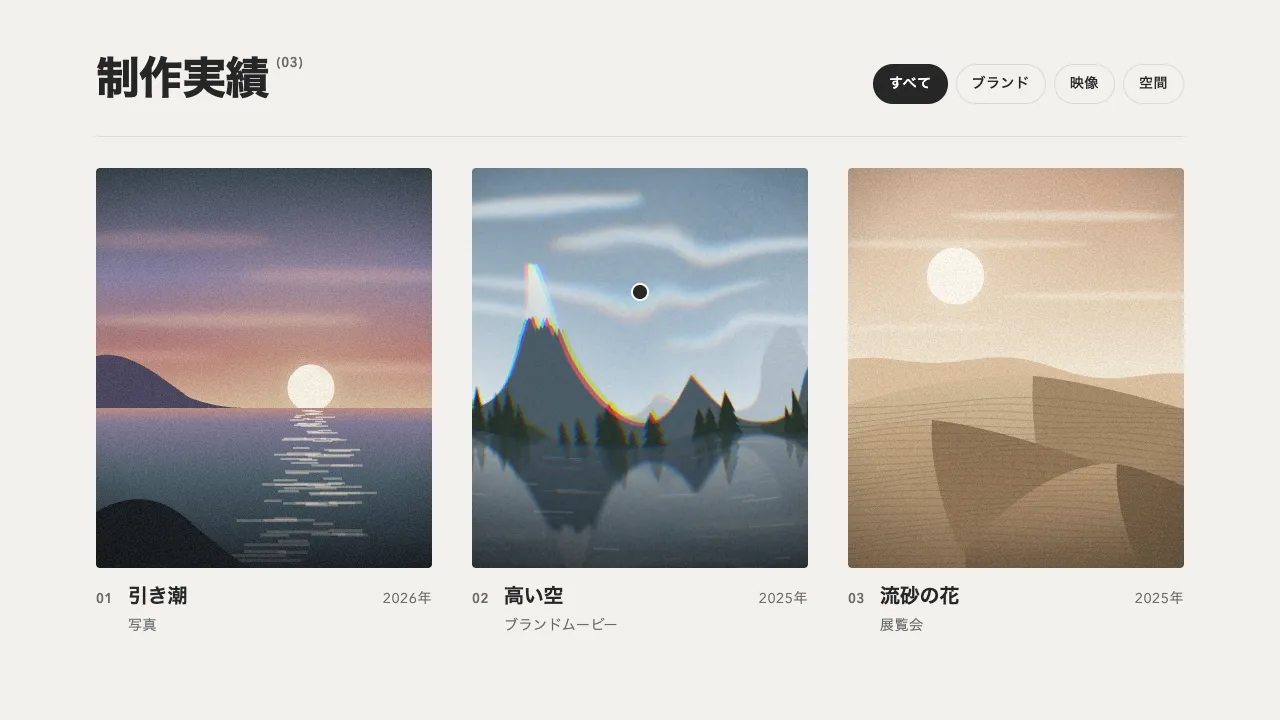
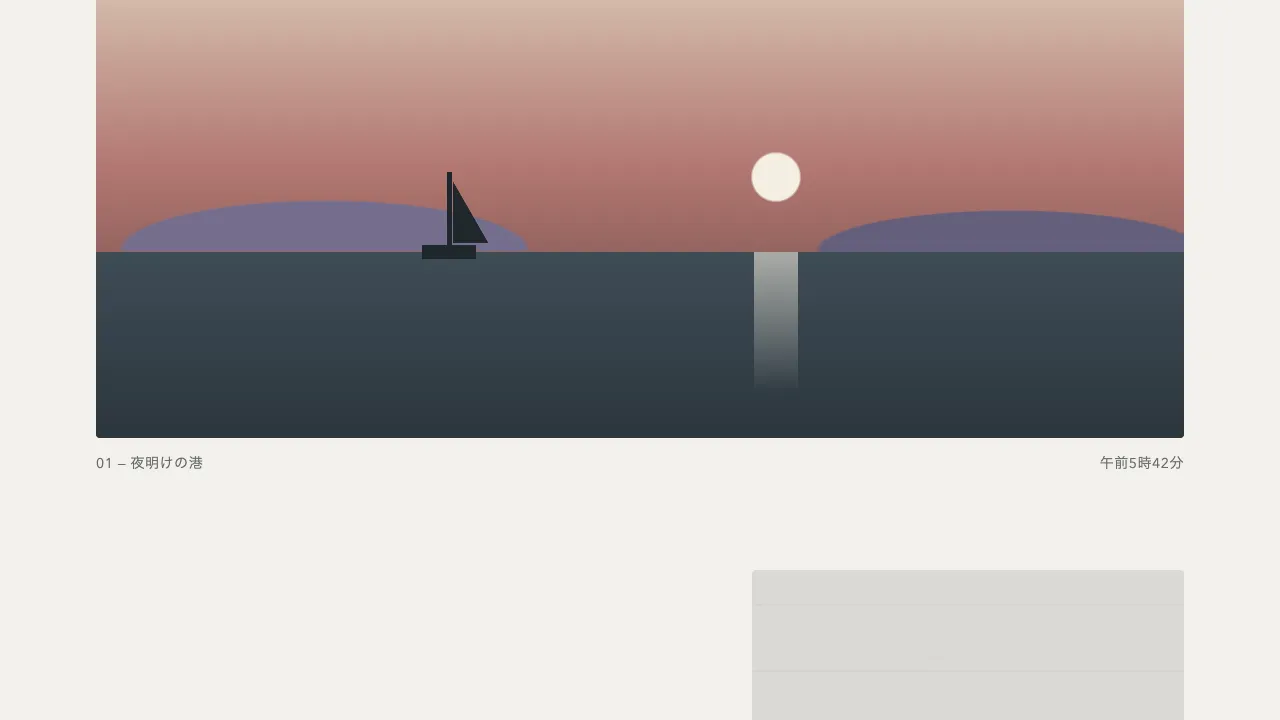
画像を包む枠を clip-path の inset で右の縁から切り落としておき、画面に入ったら、切り落とす量を 0 へ戻して左から右へ開きます。同時に、枠の中の画像を 1.35 倍の寄りから元の大きさへ引くので、開いていく窓の奥で景色が落ち着いていくように見えます。キャプションは開き始めて 0.5 秒後に、12px 下から現れます。
開くのは 1.2 秒の power4.inOut です。出だしと止まり際がとても緩く、中ほどで一気に開くので、幕を引くような切れのある動きになります。画像の引きは 1.6 秒の expo.out で、窓が開ききったあとも少しだけ動きを残します。同じときに画面へ入った画像は、0.15 秒ずつずらして開きます。
開く向きは、inset の 4 辺(上・右・下・左)のどれを 100% から始めるかで決まります。上から開くなら下の辺を、中央から開くなら 4 辺とも 50% から始めます。下から開く形は、画面の下にはみ出した部分から開き始めて見えにくいので、スクロールで出すなら横か上からにします。枠には overflow の hidden を付け、寄せた画像がはみ出さないようにします。
出すのは画面に入った 1 回だけなので、スクロールの位置を追い続ける ScrollTrigger は要らず、ブラウザの IntersectionObserver で足ります。画面の下を 15% 縮めた範囲に枠の上端が入ると知らせが届き、同じときに入った画像は 1 回の知らせにまとまって届くので、その順番でずらします。隠すのは切り抜きと不透明度だけなので、画像の説明とキャプションは読み上げに届き、動きを減らす設定では最初から開いたまま見せます。
開く時間を短くすると切れが増し、長くすると写真をめくるような落ち着いた出方になります。寄りの倍率を上げると、開いたあとの引きが大きくなります。写真を大きく見せる記事やポートフォリオ、旅や作品の記録のように、1 枚ずつ見せたい節に向いています。
コード
<section class="journey" aria-labelledby="journey-title">
  <div class="journey__head">
    <h2 class="journey__title" id="journey-title">旅先で出会った、<br>静かな景色。</h2>
    <p class="journey__lead">ここに説明文が入ります。</p>
  </div>

  <div class="journey__grid">
    <!-- 切り抜くのは .clip-reveal の枠。中の画像は、枠の中で少し寄った所から戻る -->
    <figure class="journey__figure">
      <div class="clip-reveal">
        <img src="/img/dune-study.jpg" alt="夕暮れの砂丘と、空に浮かぶ白い太陽" width="1200" height="900">
      </div>
      <figcaption><span>01 — 砂丘</span><span>2026年</span></figcaption>
    </figure>
    <figure class="journey__figure journey__figure--tall">
      <div class="clip-reveal">
        <img src="/img/tide-pools.jpg" alt="青い潮だまりに映る丸い光" width="800" height="1000">
      </div>
      <figcaption><span>02 — 潮だまり</span><span>2026年</span></figcaption>
    </figure>
    <figure class="journey__figure journey__figure--wide">
      <div class="clip-reveal">
        <img src="/img/low-meadow.jpg" alt="なだらかに重なる緑の丘と、淡い空" width="2100" height="900">
      </div>
      <figcaption><span>03 — なだらかな草原</span><span>2026年</span></figcaption>
    </figure>
  </div>
</section>.journey {
--bg: #f2f1ed;
--ink: #262626;
--mute-small: #6b6b6b;
--placeholder: rgba(38, 38, 38, 0.12); /* 画像が届くまでの地 */
padding: 96px 6vw;
background: var(--bg);
color: var(--ink);
}
/* 見出しとリード文は、最後の行の文字の並びでそろえる */
.journey__head {
display: flex;
flex-wrap: wrap;
justify-content: space-between;
align-items: last baseline;
gap: 24px 48px;
margin-bottom: 64px;
}
.journey__title {
margin: 0;
font-size: clamp(36px, 5vw, 64px);
font-weight: 800;
line-height: 1.1;
letter-spacing: -0.02em;
word-break: auto-phrase;
}
.journey__lead {
margin: 0;
font-size: 18px;
line-height: 1.8;
letter-spacing: 0.04em;
}
.journey__grid {
display: grid;
grid-template-columns: 7fr 5fr;
gap: 64px 48px;
align-items: start;
}
.journey__figure { margin: 0; }
.journey__figure--tall { margin-top: 176px; } /* 右の列を下げて段差をつける */
.journey__figure--wide { grid-column: 1 / -1; }
/* 切り抜く枠。寄せた画像がはみ出さないよう、枠で切る。角は立てる */
.clip-reveal {
overflow: hidden;
aspect-ratio: 4 / 3;
background: var(--placeholder);
}
.journey__figure--tall .clip-reveal { aspect-ratio: 4 / 5; }
.journey__figure--wide .clip-reveal { aspect-ratio: 21 / 9; }
.clip-reveal img {
display: block;
width: 100%;
height: 100%;
object-fit: cover;
}
.journey__figure figcaption {
display: flex;
justify-content: space-between;
gap: 16px;
margin-top: 16px;
font-size: 14px;
line-height: 1.4;
letter-spacing: 0.04em;
color: var(--mute-small);
font-variant-numeric: tabular-nums;
}
/* 狭い画面では 1 列に並べ、横長の画像は少し背を高くする */
@media (max-width: 720px) {
.journey__grid { grid-template-columns: 1fr; gap: 48px; }
.journey__figure--tall { margin-top: 0; }
.journey__figure--wide .clip-reveal { aspect-ratio: 16 / 9; }
}import { gsap } from "gsap";
const reduceMotion = window.matchMedia("(prefers-reduced-motion: reduce)").matches;
const STAGGER = 0.15; // 同じときに画面へ入った画像どうしの間隔(秒)
// 1 枚分の開き方。枠を左から右へ開き、中の画像は寄った所から引く。キャプションは少し遅れて下から出す
function open(figure) {
const frame = figure.querySelector(".clip-reveal");
return gsap
.timeline({ paused: true })
// inset の 4 辺(上 右 下 左)のどれを 100% から始めるかで、開く向きが決まる(右を 100% にすると左から開く)
.fromTo(frame, { clipPath: "inset(0% 100% 0% 0%)" }, { clipPath: "inset(0% 0% 0% 0%)", duration: 1.2, ease: "power4.inOut" })
.fromTo(frame.querySelector("img"), { scale: 1.35 }, { scale: 1, duration: 1.6, ease: "expo.out" }, 0)
.fromTo(figure.querySelector("figcaption"), { y: 12, opacity: 0 }, { y: 0, opacity: 1, duration: 0.6, ease: "power2.out" }, 0.5);
}
document.querySelectorAll(".journey__grid").forEach((grid) => {
// 動きを減らす設定では何もしない(画像は最初から開いている)
if (reduceMotion) return;
// 隠すのは切り抜きと opacity だけ。出る前の画像の説明とキャプションも、読み上げには届く
const figures = [...grid.querySelectorAll(".journey__figure")];
const reveals = new Map(figures.map((figure) => [figure.querySelector(".clip-reveal"), open(figure)]));
// 出すのは 1 回だけなので、スクロールを追い続ける ScrollTrigger は要らない。
// 下を 15% 縮めた画面に枠が入ったら(上端が下から 15% の線を越えたら)知らせが来る。
// 同じときに越えた枠は 1 回の知らせにまとまって届くので、その順番でずらして開く
const io = new IntersectionObserver(
(entries) => {
entries
.filter((entry) => entry.isIntersecting)
.forEach((entry, i) => {
io.unobserve(entry.target);
gsap.delayedCall(i * STAGGER, () => reveals.get(entry.target).play());
});
},
{ rootMargin: "0px 0px -15% 0px" }
);
reveals.forEach((_, frame) => io.observe(frame));
});