デモ
デモを読み込めませんでした。
仕様
- 用途
- ナビゲーション
- 動作
- DOM
- 種類
- レシピ
- 動作確認
- three 0.186.0・gsap 3.15.0
- 公開日
しくみと調整
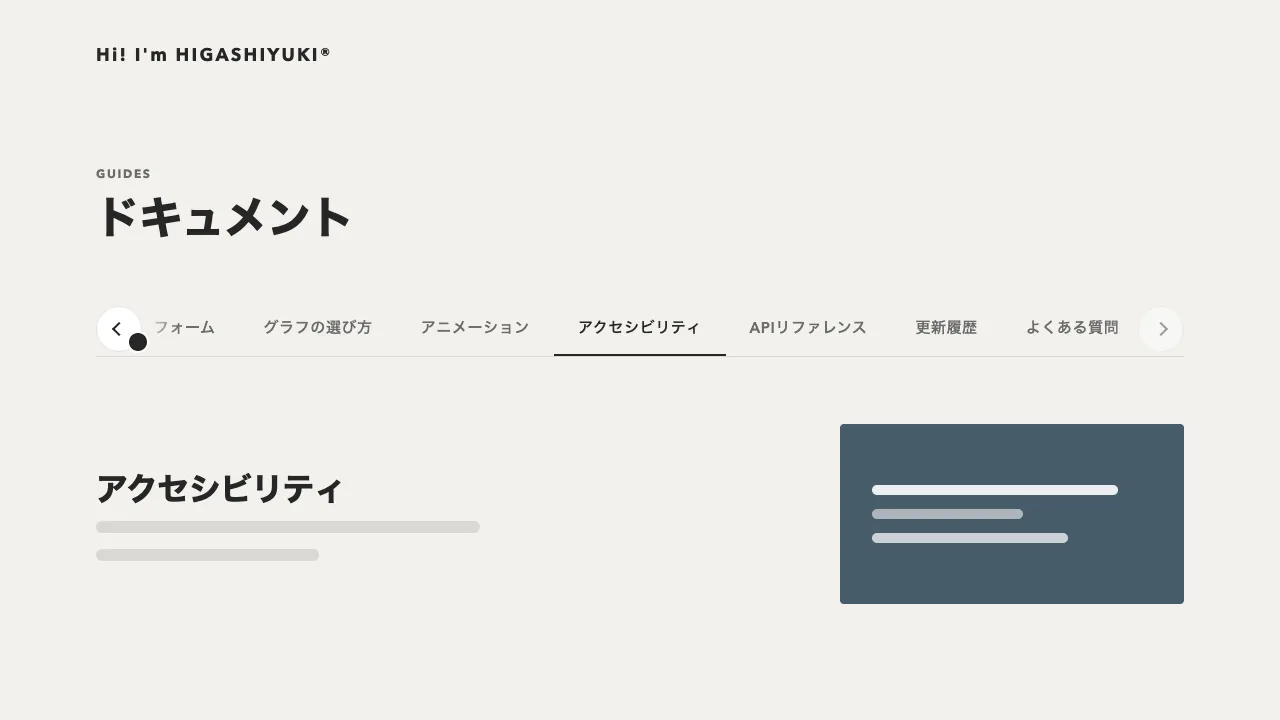
下線は 1 本の要素で、押したタブの位置と幅へ滑らせます。行き先は、タブの offsetLeft と offsetWidth を測って決めます。中身は、不透明な地のパネルを同じ場所に重ねておき、押されるたびに次のパネルをいちばん上に重ねて、横へずらしながらフェードインします。出ていくパネルまで透かすと途中で後ろの地がのぞくので、前のパネルは下に残したまま、覆い終わってから隠します。
下線は 0.5 秒の power3.inOut で、動き出しと着く所をゆっくりにし、タブからタブへ吸い付くように見せます。中身は 40px ほど横から 0.45 秒の power3.out で入り、右のタブへ進むときは右から、左へ戻るときは左から入ります。向きがそろうので、横に並んだ中身を送っているように見えます。タブの文字の色は 0.3 秒で入れ替えます。
位置と幅は、書体が読み込まれてから測ります。代わりの書体で表示されているうちに測ると、字の幅が違うので、下線がタブの文字からずれたまま残ります。fonts.ready を待ってから置き直し、画面の幅が変わったときも測り直します。
タブの列は tablist、それぞれのタブは aria-selected で、選んでいることを伝えます。Tab キーで入るのは選んでいるタブだけにし、隣のタブへは ← → キーで移って、移った先をすぐに選びます。選んでいないパネルは、透明にするだけでなく要素ごと見えなくしておくと、読み上げと Tab の移動からも外れます。
押すたびにトゥイーンを作り直し、前のものは止めるので、続けて押しても下線は今の位置から次のタブへ向かいます。進む向きを見せたくないときは、横のずれを 0 にしてフェードだけで入れ替えます。下線を文字の幅だけにしたいときは、タブの中の文字を包む要素を測ります。料金表・機能の紹介・設定画面の切り替えに向いています。
コード
<div class="tabs">
  <!-- Tab キーで入るのは選んでいるタブだけ(tabindex="-1" のタブへは ← → キーで移る) -->
  <div class="tabs__list" role="tablist" aria-label="製品の紹介">
    <button class="tabs__tab" type="button" role="tab" id="tab-overview"
            aria-selected="true" aria-controls="panel-overview">概要</button>
    <button class="tabs__tab" type="button" role="tab" id="tab-features"
            aria-selected="false" aria-controls="panel-features" tabindex="-1">機能</button>
    <button class="tabs__tab" type="button" role="tab" id="tab-pricing"
            aria-selected="false" aria-controls="panel-pricing" tabindex="-1">料金</button>
    <button class="tabs__tab" type="button" role="tab" id="tab-reviews"
            aria-selected="false" aria-controls="panel-reviews" tabindex="-1">お客様の声</button>
    <!-- 下線は 1 本だけ置き、選んだタブの位置と幅へ動かす -->
    <span class="tabs__indicator" aria-hidden="true"></span>
  </div>

  <!-- パネルは同じ升に重ねる。選んでいないパネルは visibility: hidden で、読み上げと Tab の移動からも外れる -->
  <div class="tabs__panels">
    <div class="tabs__panel" id="panel-overview" role="tabpanel" aria-labelledby="tab-overview" tabindex="0">
      <h3 class="tabs__title">タスクも予定も、<br>ひとつの画面に</h3>
      <p class="tabs__text">ここに説明文が入ります。</p>
    </div>
    <div class="tabs__panel" id="panel-features" role="tabpanel" aria-labelledby="tab-features" tabindex="0">
      <h3 class="tabs__title">チームの使い方に<br>合わせられる</h3>
      <p class="tabs__text">ここに説明文が入ります。</p>
    </div>
    <div class="tabs__panel" id="panel-pricing" role="tabpanel" aria-labelledby="tab-pricing" tabindex="0">
      <h3 class="tabs__title">わかりやすい<br>料金プラン</h3>
      <p class="tabs__text">ここに説明文が入ります。</p>
    </div>
    <div class="tabs__panel" id="panel-reviews" role="tabpanel" aria-labelledby="tab-reviews" tabindex="0">
      <h3 class="tabs__title">2万社が<br>導入しています</h3>
      <p class="tabs__text">ここに説明文が入ります。</p>
    </div>
  </div>
</div>.tabs {
--ink: #262626; /* 選んでいるタブ・下線・本文 */
--idle: #6b6b6b; /* 選んでいないタブ */
--line: rgba(38, 38, 38, 0.12); /* タブの列の下の罫線 */
--ground: #f2f1ed; /* パネルの地。重ねたパネルが透けないよう、ページの地と同じ色で塗る */
color: var(--ink);
}
.tabs__list {
position: relative;
display: flex;
border-bottom: 1px solid var(--line);
}
.tabs__tab {
height: 48px;
padding: 0 24px;
border: 0;
background: none;
color: var(--idle);
font: inherit;
font-size: 15px; /* font: inherit の後に書く(先だと打ち消される) */
font-weight: 600;
letter-spacing: 0.04em;
white-space: nowrap;
cursor: pointer;
transition: color 0.3s linear;
}
.tabs__tab[aria-selected="true"] { color: var(--ink); }
.tabs__tab:focus-visible { outline: 2px solid var(--ink); outline-offset: -2px; }
/* 下線。左端に置いておき、x と width を JS が選んだタブに合わせる。bottom: -1px で罫線に重ねる */
.tabs__indicator {
position: absolute;
left: 0;
bottom: -1px;
width: 0;
height: 2px;
background-color: var(--ink);
}
/* パネルを同じ升に重ねる。枠の高さは、いちばん長いパネルに合う */
.tabs__panels {
display: grid;
margin-top: 48px;
}
.tabs__panel {
grid-area: 1 / 1;
background-color: var(--ground);
}
/* JS が動く前は、最初のパネルだけを見せる */
.tabs__panel:not(:first-child) { visibility: hidden; }
.tabs__panel:focus-visible { outline: 2px solid var(--ink); outline-offset: 8px; }
.tabs__title {
margin: 0 0 24px;
font-size: 44px;
font-weight: 800;
line-height: 1.1;
letter-spacing: -0.02em;
}
.tabs__text {
margin: 0;
font-size: 18px;
line-height: 1.8;
letter-spacing: 0.04em;
word-break: auto-phrase; /* 和文を文節で折り返す */
}
@media (prefers-reduced-motion: reduce) {
.tabs__tab { transition: none; }
}import { gsap } from "gsap";
const reduceMotion = window.matchMedia("(prefers-reduced-motion: reduce)").matches;
const SPEED = reduceMotion ? 20 : 1; // 動きを減らす設定では、ほぼ一瞬で切り替える
const SHIFT = 40; // 中身が横へずれる量(px)
document.querySelectorAll(".tabs").forEach((root) => {
const tabs = [...root.querySelectorAll('[role="tab"]')];
const panels = tabs.map((tab) => document.getElementById(tab.getAttribute("aria-controls")));
const indicator = root.querySelector(".tabs__indicator");
let current = Math.max(0, tabs.findIndex((tab) => tab.getAttribute("aria-selected") === "true"));
let top = 1; // いちばん上に重ねたパネルの z-index
// 下線を選んでいるタブに合わせる。offsetLeft と offsetWidth は、transform の影響を受けない
const place = () => gsap.set(indicator, { x: tabs[current].offsetLeft, width: tabs[current].offsetWidth });
panels.forEach((panel, i) => gsap.set(panel, { autoAlpha: i === current ? 1 : 0 }));
function select(next) {
if (next === current) return;
const dir = next > current ? 1 : -1; // 右のタブへ進むなら右から、左へ戻るなら左から入る
const panel = panels[next];
current = next;
tabs.forEach((tab, i) => {
tab.setAttribute("aria-selected", String(i === next));
tab.tabIndex = i === next ? 0 : -1;
});
// 連打しても、今の位置から次のタブへ向かう(overwrite で前のトゥイーンを止める)
gsap.to(indicator, {
x: tabs[next].offsetLeft,
width: tabs[next].offsetWidth,
duration: 0.5 / SPEED,
ease: "power3.inOut",
overwrite: "auto",
});
// 次のパネルを一番上に重ねてフェードインする。出ていくパネルまで透かすと、途中で後ろの地が透けるので、
// 前のパネルは下に残し、覆い終わってから隠す
gsap.set(panel, { zIndex: ++top });
gsap.fromTo(
panel,
{ autoAlpha: 0, x: SHIFT * dir },
{
autoAlpha: 1,
x: 0,
duration: 0.45 / SPEED,
ease: "power3.out",
overwrite: "auto",
onComplete: () => {
if (panel !== panels[current]) return; // 途中で次のタブが押されたら、そちらに任せる
panels.forEach((other) => other !== panel && gsap.set(other, { autoAlpha: 0 }));
},
}
);
}
tabs.forEach((tab, i) => tab.addEventListener("click", () => select(i)));
// ← → で隣のタブへ(端では反対の端へ回る)。Home と End で先頭と末尾へ。移った先をすぐに選ぶ
root.querySelector('[role="tablist"]').addEventListener("keydown", (event) => {
const step = { ArrowRight: current + 1, ArrowLeft: current - 1, Home: 0, End: tabs.length - 1 }[event.key];
if (step === undefined) return;
event.preventDefault();
select((step + tabs.length) % tabs.length);
tabs[current].focus();
});
// 書体が読み込まれると、タブの幅が変わる。読み込みの後と、枠の幅が変わるたびに測り直す
document.fonts.ready.then(place);
new ResizeObserver(place).observe(root);
});