デモ
デモを読み込めませんでした。
仕様
- 用途
- オーバーレイ
- 動作
- DOM
- 種類
- レシピ
- 動作確認
- three 0.186.0・gsap 3.15.0
- 公開日
しくみと調整
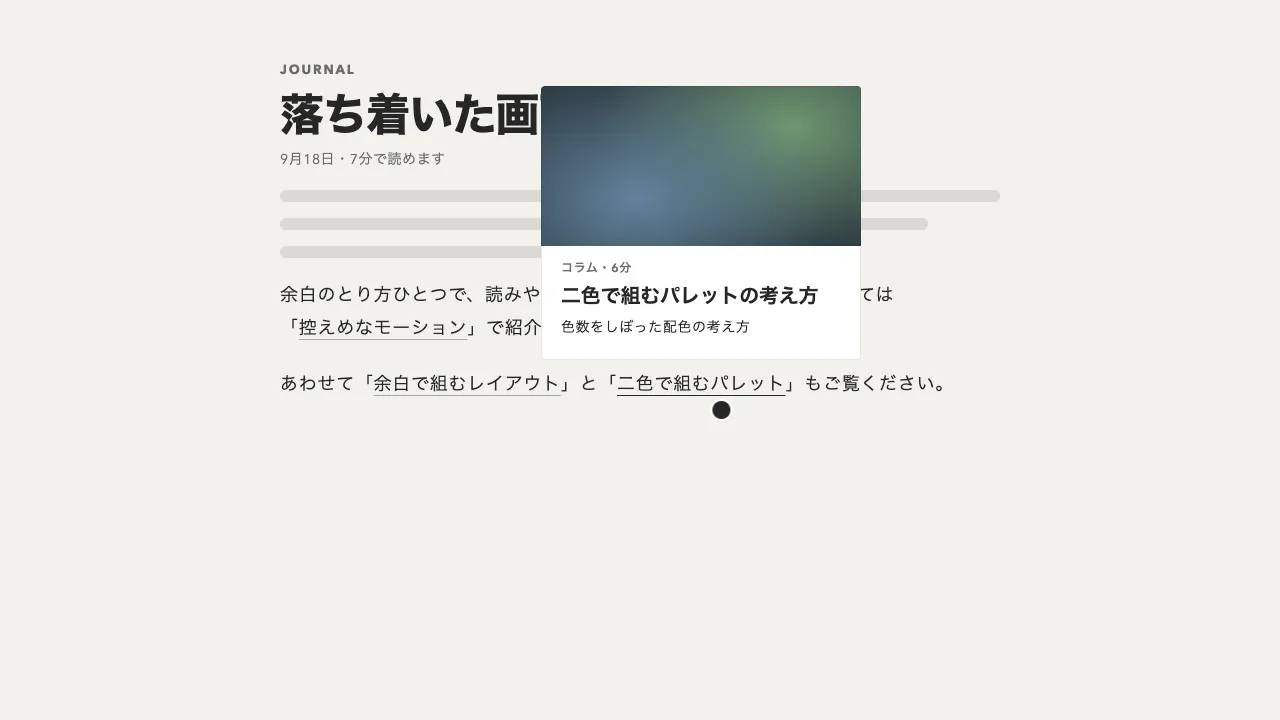
本文の文字をなぞって選ぶと、選んだ範囲の真上に書式のツールバーが弾んで浮かびます。範囲を選び直すと、ツールバーは畳まずに新しい範囲の上へ滑って移ります。「マーカー」を押すと選んだ語に色の帯が左から引かれ、ツールバーは矢印の先へ畳まれて消えます。同じ語をもう一度選んで押すと、帯は左へ戻って消えます。画面の端に置いた書式の列と違い、道具が手の止まっている場所へ付いてくるので、目を大きく動かさずに書式を変えられます。
出るときは0.4秒の back.out(2.4) で、0.55倍から少し行き過ぎて収まります。畳むときは0.22秒の power2.in です。膨らませる起点は、下端の矢印の先に置きます。既定の中央のままだと、膨らむあいだ矢印が範囲から離れたり近づいたりします。選び直したときに追う時間は0.28秒で、短くすると範囲にぴたりと付き、長くすると遅れて滑ります。
位置は、選んだ範囲の外接する四角の上辺の中央に合わせます。なぞっている最中は範囲が文字の単位で伸びるので、位置をそのまま追うと小刻みに飛びます。直前の0.2秒ほどの平均を取ると、なぞって伸びるときも、別の段落へ飛ぶときも、同じ式で滑らかに追えます。帯は background-size を0%から広げて引くので、語が行をまたいで折り返しても続けて伸びます。
書式は、選んだ範囲を span で包んで付けます。範囲がほかの span をまたいでいると包めないので、そのときは中身をいったん切り出して包み直します。外すときは、帯を左へ戻しきってから span をほどき、隣り合った文字をつなぎ直します。ボタンへ焦点が移ると選択は外れるので、範囲は選び終えた時点で覚えておき、押されたときはその範囲に当てます。今の書式が当たっているかはボタンの aria-pressed で伝えます。
帯は選択の色の下に隠れてしまうので、押したところで選択を外します。Shift と矢印キーで選んでもツールバーは同じように出るので、キーボードだけでも使えます。動きを減らす設定では、出入りと移りをほぼ一瞬にします。記事の下書き、社内のドキュメント、コメント欄のように、読みながらその場で書式を変えたい編集画面に向いています。
コード
<!-- ツールバーは本文と同じ入れ物の中に置く(位置は入れ物からの相対で決める) -->
<div class="edit">
  <!-- 本文は編集できる領域にする。キャレットが入るので、Shift と矢印キーだけでも範囲を選べる -->
  <div class="edit__body" contenteditable="true" spellcheck="false" role="textbox" aria-multiline="true" aria-label="本文">
    <p>サイトをつくるときは、はじめに目的とターゲットを決めておくことが大切です。ここがはっきりしていると、デザインや文章で迷ったときの判断がぶれません。</p>
    <p>次に、載せる内容を書き出して、優先順位をつけて整理します。すべてを同じ大きさで並べるより、伝えたいことが届きやすくなります。</p>
    <p>公開したあとは、アクセスの数字を見ながら少しずつ改善していきます。はじめから完璧をめざすより、続けて直していくほうがうまくいきます。</p>
  </div>

  <!-- 押すと書式が入れ替わるので、状態は aria-pressed で伝える -->
  <div class="edit__bar" role="toolbar" aria-label="選んだ文字の書式" hidden>
    <button type="button" data-fmt="bold" aria-pressed="false">太字</button>
    <button type="button" data-fmt="link" aria-pressed="false">リンク</button>
    <button type="button" data-fmt="quote" aria-pressed="false">引用</button>
    <button type="button" data-fmt="mark" aria-pressed="false">マーカー</button>
  </div>
</div>.edit {
--ink: #262626; /* 文字 */
--line: rgba(38, 38, 38, 0.12); /* 罫線 */
--bar: #262626; /* ツールバーの地(明暗の反転) */
--bar-ink: #eeece6; /* ツールバーの文字 */
--mark: #d0c998; /* マーカーの帯 */
--sel: #c5d1d8; /* 選んでいる範囲の地 */
position: relative;
max-width: 704px;
margin: 0 auto;
color: var(--ink);
}
.edit ::selection { background-color: var(--sel); }
.edit__body { border-radius: 4px; outline-offset: 8px; }
.edit__body:focus-visible { outline: 2px solid var(--ink); }
.edit__body p { margin: 0 0 28px; font-size: 18px; line-height: 1.8; letter-spacing: 0.04em; }
/* 書式は、選んだ範囲を包んだ span に付く。帯は background-size を 0% から広げて左から引く */
[data-fmt-on] { background-repeat: no-repeat; background-size: 0% 100%; border-radius: 2px; }
[data-fmt-on="bold"] { font-weight: 700; }
[data-fmt-on="mark"] { background-image: linear-gradient(var(--mark), var(--mark)); }
[data-fmt-on="quote"] { background-image: linear-gradient(rgba(38, 38, 38, 0.08), rgba(38, 38, 38, 0.08)); font-style: italic; }
/* 下線は、下の 2px だけを塗る勾配にすると、帯と同じ書き方で左から引ける */
[data-fmt-on="link"] { background-image: linear-gradient(to top, var(--ink) 2px, transparent 2px); }
.edit__bar {
position: absolute;
top: 0;
left: 0;
display: flex;
gap: 2px;
align-items: center;
height: 44px;
padding: 0 6px;
border-radius: 10px;
background-color: var(--bar);
color: var(--bar-ink);
/* 矢印の先を起点に膨らませる(既定の中央のままだと、矢印が選んだ範囲から離れる) */
transform-origin: 50% 100%;
}
/* 上に入らないときは範囲の下へ回す(矢印も裏返す) */
.edit__bar--under { transform-origin: 50% 0; }
.edit__bar--under::after { top: auto; bottom: 100%; border-top: 0; border-bottom: 7px solid var(--bar); }
/* display を持つ要素には hidden 属性が効かない。あとから書いて display: flex を上書きする */
.edit__bar[hidden] { display: none; }
/* 下の中央の矢印。三角は border で描く */
.edit__bar::after {
content: "";
position: absolute;
top: 100%;
left: 50%;
margin-left: -7px;
border-top: 7px solid var(--bar);
border-right: 7px solid transparent;
border-left: 7px solid transparent;
}
.edit__bar button {
height: 32px;
padding: 0 14px;
border: 0;
border-radius: 6px;
background: none;
color: inherit;
font: inherit;
font-size: 13px;
font-weight: 600;
letter-spacing: 0.04em;
cursor: pointer;
}
.edit__bar button:hover { background-color: #3f3f3f; }
.edit__bar button[aria-pressed="true"] { background-color: var(--bar-ink); color: #111111; }
.edit__bar button:focus-visible { outline: 2px solid var(--bar-ink); outline-offset: -4px; }
.edit__bar button[aria-pressed="true"]:focus-visible { outline-color: #111111; }
@media (max-width: 480px) {
.edit__bar { height: 40px; }
.edit__bar button { padding: 0 10px; font-size: 12px; }
}import { gsap } from "gsap";
const reduce = window.matchMedia("(prefers-reduced-motion: reduce)").matches;
const SPEED = reduce ? 20 : 1; // 動きを減らす設定では、ほぼ一瞬で切り替える
const FOLLOW = reduce ? 0.01 : 0.28; // 選び直したときに追う時間(0 にすると quickTo が動かなくなる)
const GAP = 14; // 選んだ範囲の上端と、矢印の先のあいだ
const edit = document.querySelector(".edit");
const body = edit.querySelector(".edit__body");
const bar = edit.querySelector(".edit__bar");
const buttons = [...bar.querySelectorAll("[data-fmt]")];
const place = gsap.quickTo(bar, "x", { duration: FOLLOW, ease: "power3.out" });
const lift = gsap.quickTo(bar, "y", { duration: FOLLOW, ease: "power3.out" });
let saved = null; // 最後に選んでいた範囲(ボタンへ焦点が移ると選択が消えるので、覚えておく)
let shown = false;
// 選んだ範囲の上辺の中央に合わせる。入れ物からの相対で置き、はみ出すときは内側へ寄せる
function at(range) {
const box = edit.getBoundingClientRect();
const r = range.getBoundingClientRect();
const over = r.top - box.top - bar.offsetHeight - GAP;
const under = over < 0; // 上に入らないときは、範囲の下へ回す
bar.classList.toggle("edit__bar--under", under);
const x = r.left + r.width / 2 - box.left - bar.offsetWidth / 2;
return { x: Math.max(0, Math.min(x, box.width - bar.offsetWidth)), y: under ? r.bottom - box.top + GAP : over };
}
function show(range) {
if (shown) {
const to = at(range);
place(to.x); // 出ているあいだは畳まずに、新しい範囲の上へ滑って移る
lift(to.y);
return;
}
shown = true;
bar.hidden = false;
gsap.set(bar, at(range));
gsap.fromTo(bar, { autoAlpha: 0, scale: 0.55 }, { autoAlpha: 1, scale: 1, duration: 0.4, ease: "back.out(2.4)" }).timeScale(SPEED);
}
function hide() {
if (!shown) return;
shown = false;
gsap.to(bar, { autoAlpha: 0, scale: 0.55, duration: 0.22, ease: "power2.in", onComplete: () => (bar.hidden = true) }).timeScale(SPEED);
}
// 範囲がその書式の span の中にあるか(あれば、押したときは外す)
const wrapped = (kind) => saved && saved.startContainer.parentElement?.closest(`[data-fmt-on="${kind}"]`);
function apply(kind) {
const range = saved;
if (!range || range.collapsed) return;
const already = wrapped(kind);
if (already) {
// 帯を左へ戻してから、包んだ span をほどく
gsap.to(already, { backgroundSize: "0% 100%", duration: 0.26, ease: "power2.out", onComplete: () => {
already.replaceWith(...already.childNodes);
body.normalize();
} }).timeScale(SPEED);
} else {
const span = document.createElement("span");
span.dataset.fmtOn = kind;
// 範囲がほかの span をまたぐと surroundContents は失敗するので、切り出して包み直す
try {
range.surroundContents(span);
} catch {
span.append(range.extractContents());
range.insertNode(span);
}
gsap.fromTo(span, { backgroundSize: "0% 100%" }, { backgroundSize: "100% 100%", duration: 0.32, ease: "power2.out" }).timeScale(SPEED);
}
window.getSelection().removeAllRanges(); // 帯が選択の色に隠れないように外す
saved = null;
hide();
}
// 本物の選択はブラウザが作るので、受けるのは変化だけ。Shift + 矢印キーで選んでも同じように出る
document.addEventListener("selectionchange", () => {
const sel = window.getSelection();
if (!sel.rangeCount || sel.isCollapsed || !body.contains(sel.anchorNode)) {
if (!bar.contains(document.activeElement)) hide(); // ボタンへ焦点が移ったときは畳まない
return;
}
saved = sel.getRangeAt(0).cloneRange();
for (const button of buttons) button.setAttribute("aria-pressed", String(Boolean(wrapped(button.dataset.fmt))));
show(saved);
});
bar.addEventListener("mousedown", (event) => event.preventDefault()); // 押しても選択が外れないようにする
for (const button of buttons) button.addEventListener("click", () => apply(button.dataset.fmt));
document.addEventListener("keydown", (event) => {
if (event.key !== "Escape" || !shown) return;
window.getSelection().removeAllRanges();
saved = null;
hide();
});